Flashファイル形式(SWF)も検索に引っ掛かるようになるようです
AdobeのFAQにこんなものが掲載されています。
引用するにはちょっと長いので詳しい内容は上記のリンクからご覧ください。
今までFLASHサイトは検索に弱いので検索を重視する場合は避けた方が良いと言われていましたが、これからはそうでもなくなるようですね。
じゃあどのような仕組みで検索エンジンにインデックスされるか?というのは全くわかりませんので、今後調べていこうと思います。
AdobeのFAQにこんなものが掲載されています。
引用するにはちょっと長いので詳しい内容は上記のリンクからご覧ください。
今までFLASHサイトは検索に弱いので検索を重視する場合は避けた方が良いと言われていましたが、これからはそうでもなくなるようですね。
じゃあどのような仕組みで検索エンジンにインデックスされるか?というのは全くわかりませんので、今後調べていこうと思います。
SpryはAdobeからリリースされているデザイナー向けAjaxフレームワークになります。
DreamWaverCS3の機能に組み込まれたことから、DreamWaver CS3を持っていれば使える機能となり、Webにかかわる大多数の人がSpryを使うことのできる環境にいると思います。
Spryとはどんな機能なのか、DreamWeaver CS3のヘルプにこの様に書かれています。
Spry 1.4 framework for Ajax は、豊かなサイト体験が得られる Web ページの作成を可能にする JavaScript ライブラリです。
Spry では、HTML コード、CSS コード、および最小限の JavaScript を使用して、XML データを HTML ドキュメントに組み込むことや、アコーディオンやメニューバーなどの仕掛けを作成することや、さまざまなページエレメントに多彩な効果を追加することができます。
Spry フレームワークは、HTML、CSS、および JavaScript の基礎的な知識があれば容易にコードを使用できるように設計されています。
SpryはAjaxフレームワークでありながら「HTML、CSS、および JavaScript 」の知識があればAjaxを表現できる設計であるとあります。
AjaxはAsynchronous JavaScript + XMLの略で、Ajaxの名称が表す通りXMLデータを準備する必要があります。
Spryを使ってWordPressのカテゴリー別RSSを表示する為に必要なXMLデータとして「RSS」を使用します。
WordPressでカテゴリ別RSSフィードを配信する方法は以下のサイトを参考にしました。
WordPressでカテゴリ別RSSフィードを配信
http://flyingmango.jp/web/wordpress_categorized_feed.html
こちらのサイトの通りカテゴリーIDを指定することでカテゴリー別RSSを表示することができます。
Spryを使ってRSSを取得する方法はこちらのサイトを参考にしました。
【Adobe Spry TIPS】 目次
http://blog.webcreativepark.net/2007/11/20-183013.html
Spry XMLデータセットを選択し、【データセット名】と【XMLソース】を入力し、【スキーマを取得】ボタンを押します。
【XMLソース】にWordPressでカテゴリ別RSSを使用します。
行エレメントの部分に取得できる内容一覧が書き出されます。(図1参照)
取得したい行エレメントを選択すると、XPathが変更されます。
Spry XMLデータセットを設定することで、自動的に以下の二つのjsファイルが読み込まれます。
・xpath.js
・SpryData.js
表示する件数を指定する場合Spry XML データセットの最後の数字で件数を指定しています。
(例は3件に指定)
"rss/channel/item[position() < = 3]"
WordPressのRSSを呼び出した状態がコチラになります。

Ajaxの仕様からこの方法では同じドメインのデータしか持ってくることができませんが、一度phpを通すことで別ドメインのRSSを持ってくることが可能です。
参考サイト
【Adobe Spry TIPS】 別ドメインの内容を読み取る
http://blog.webcreativepark.net/2007/11/27-000000.html
DreamWeaver CS3を使ってXMLを読み込んだときに、どの項目を呼び出すことができるのか図1の様にビジュアル化されていることがSpryの良い点だと思います。
Spryが普及して、バージョンアップで色々な機能が追加されることを期待しています。
※Spryの最新バージョンはコチラからダウンロードできます。
http ://labs.adobe.com/technologies/spry/
ウェブデザイナー:長谷川恭久 さんのポッドキャスト「Inflame Casting」をご紹介します。
テーマは来年、改訂を控えているJIS X8341-3に関係する技術
「ウェブアクセシビリティについて」ということで、
私個人が師事しているアクセシビリティで有名なインフォアクシアの植木真さんとの対談がメインとなっています。
【紙】と【Web】との違いから、最新のアクセシビリティ情報まで色々な話が聞ける65分です。
ウェブアクセシビリティとは何かを知らない人や、ウェブアクセシビリティが体の不自由な人に対する技術だと思っている人は是非お聞きください。
ウェブアクセシビリティがどの様な技術で、なぜ必要なのかがわかると思います。
IC #127 June 12 2008
http://www.yasuhisa.com/inflame/
【VERSIONFIVE】さんの記事「デフォルトブラウザは Safari でいいかもしれない」を読んでいて「Webインスペクタ」を使ってみようと思いました。
【引用】
Webインスペクタ
Safari 3.1から追加された開発メニューから利用できる機能です。DOMインスペクタ、コンソールからJavaScriptの実行、ファイルの読み込みの様子をグラフィカルに表示できるなど、まさにFirebugのSafari版です。
Mac版Safariで「Web インスペクタ」を表示させる方法は以下の通りです。
1.「開発メニュー」を表示させる。
【環境設定】の詳細を見るとチェックボックスがあります。
これにチェックを入れると【開発メニュー】が表示されます。
2.「Webインスペクタを表示させる」
【開発メニュー】の「Webインスペクタを表示」を選択し、Webインスペクタを表示させます。

webインスペクタでHTMLを表示させたキャプチャーはこちら。

仕事柄ブラウジングしているサイトのソースを見る機会が多いので、Safariの「ソースを表示」が見にくいことに不満を持っていましたが、「Web インスペクタ」はHTMLだけでなくリンクされたCSS、画像、JavaScriptを見やすく表示することができるので、普段のブラウジングはSafariで行う様になりました。
Mac版SafariはApple純正で相性が良いためか表示が速く、FireFoxに比べて安定しているので慣れてしまうと他に移るのは難しいですね。
※Windows版では【編集】の【設定】で詳細を変更することができますが、
http://internet.watch.impress.co.jp/cda/news/2008/06/02/19775.html
という記事もあるので、Windows版Safariの使用はお控えください。
無料で使えるFlash作成ソフトにSuzukaというものがあります。
なかなか重宝するのでずっと使っていたのですが、VistaになってからMP3やflvファイルが開かなくなってました。開こうとするとSuzukaが強制終了しちゃうんですよね。
で、色々調べたところこんなものを発見。
suzukaにflv,mp3が使えない
どうやら互換モードをやらをXPにしてやらば良いとのこと。
suzuka.exeを右クリック→互換性タブをクリック→プルダウンからXPを選ぶだけです。

これで完璧!・・・と思ったらまたまた強制終了・・・。VistaではSuzukaは使えないのかな~と思いながらも検索していると今度はこんなサイトが。
Suzukaは、互換性モードを、98,MEにすると動く
今回は無事に動きました。

というわけで、Vistaでsuzukaを使うときは互換モードを98/Meにしましょう!
送ったはずの添付ファイルが届いていない!とかWinmail.datが添付されたメールが来た!という経験はないでしょうか?Winmail.datは見た目はウィルスがくっついてそうなファイルだし、ダブルクリックでも開けないし、テキストエディタでも開けない厄介な添付ファイルですよね。
※2011.05.12 追記
ダウンロード先とインストール方法を変更
※2011.04.27 追記
Winmail Openerのダウンロード先とインストール方法を追加
これを開くのは意外と簡単で、Winmail Openerなるフリーソフトで開くだけです。

ソフトをダウンロードしてインストールしたのちに、Winmail Openerを起動させ、Winmail.datをドラッグ&ドロップすればOK。
Nextをクリック

I Agreeをクリック

保存先はそのままでInstallをクリック

チェックを入れたままFinishをクリック

Winmail.datをデスクトップなどに保存して、起動したWinmail Openerに重ねればOKです。

これでWinmail.datが来ても怖くありません。
Outlook 2003/2007 でメールを送信した場合によく発生する現象です。
Outlook(Expressは違います)でメールを送信するときはTransport Neutral Encapsulation Format (TNEF) というフォーマットによりメールを送信します。この際にOutlookで開くのに必要なデータをWinmail.datというものにカプセル化して送っているのですが、なぜかマイクロソフトが出しているOutlook ExpressやWindowsメールではこのデータを無かったものにしてしまいますし、他のメーラーではWinmail.datというものがそのまんま送られてきてしまいます。
1:オプション・メール形式・文字設定オプション・エンコードオプションで送信メッセージのエンコード方式を自動選択するのチェックをはずす。
2:オプション・メール形式・インターネットメール形式・Outlookリッチテキスト形式オプションでHTML形式に変換に設定
3:オプション・メール形式・メッセージ形式・このメッセージ形式で作成するでテキスト形式に設定
これでも無理な場合はレジストリを書き換える方法もあるようですが、分からないままやると危険なので分かる方にやってもらった方が良いと思います。
上に書いたようにOutlook ExpressやWindowsメールの場合は添付があったことすら分かりません。携帯に転送したりWebメールで受信できるようにして再送してもらえればwinmail.datが受け取れますので、あとはWinmail Openerで開けばOKです。
VistaではデフォルトのメーラーがOutlook2007で、XPはOutlook Expressなのでこの問題が頻発しそうですね。
※参考サイト
Outlook 2010/2007/2003 でメールを送信すると添付ファイルが消えたり、WINMAIL.DAT というファイルになる問題
http://www.momo-express.com/winmail.htm
マインドマップ作成のフリーソフトであるFreeMindがバージョンアップしました。
今回のバージョンアップで便利になった点
・「元に戻る」機能の追加
今までは消しちゃうと元に戻らなかったんですが、これで大助かりです。
・PDFで保存可能
・HTMLの保存形式が増加
XHTML形式でも保存できます。
・自動レイアウトの追加
見栄えを工夫したいときはこれ一発でOKです。
ホームページ企画時のサイトマップ作成やブレスト&KJ法にはもってこいのフリーソフトなので、ぜひお試しください!
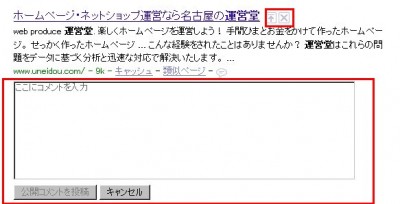
サイトを削除して検索エンジンの検索結果から表示されない様にしたいとき、検索ロボットの次回クロール時にインデックスから削除されますが、googleにはすぐに消す方法が用意されています。
1.こちらのツールを使い、【新しい削除リクエスト】ボタンを押すと3つの選択肢がでてきます。
2.サイトを削除した場合は二つめの【・Google の検索結果において 404 ページが見つかりません〜】になりますのでこちらを選択します。
3.削除したいURLを打ち込んで【リクエストを送信】すれば削除リクエストとしてインデックスから削除されます。
Yahoo!はこの様なツールは用意されていないため、検索ロボットの次回クロール時に消されることになります。
・サイトのページをすべてのロボットのクロール対象から除外するには、次のメタ タグをページの <HEAD> セクションに挿入します。
<meta name=”ROBOTS” content=”NOINDEX, NOFOLLOW” />
robots.txtで登録を拒否する場合は、「robots.txt」という名前でテキストファイルを用意し、下記の内容を記述します。ファイルは、サイトのあるウェブサーバーのトップレベルに置いてください。
ファイルの中身
User-agent: *
Disallow: /
Yahoo!の検索エンジン用ロボットの巡回先への推薦を使えばYahoo!も早くクロールしてくれるんじゃないのかな思いやってみましたが、アクセスできないということであっさり拒否されてしまいました。
複数の人と仕事を進めていると問題になってくるのがスケジュールの管理や仕事の進捗管理です。
こういった問題はグループウェアと言われるもので解決するのですが、機能が充実しているものは高価であったりしますし、無料のものは機能があまり充実していなかったりします。
そこで登場するのが無料のWEBグループウェアGroupSessionです。
何が良いかと言いますと、
・WEB型のグループウェア
ブラウザで見らるので便利です。
・無料で、しかもユーザ数無制限
・サーバ、クライアント共にOSに依存しません
WinとMacが共存していても問題なし。
・豊富な機能
スケジュール管理、プロジェクト管理、TODOリストなど豊富です。
・国産、日本の企業が開発したグループウェア
・高速に動作します
・オープンソース・カスタマイズ可能
欲しい機能はほとんとが標準装備ですし、随時アップデートされているのでどんどん使いやすくなります。
社内で使うだけならネットワーク上の任意のPCにJAVAとTOMCATさえインストールしてしまえば簡単に導入できます。詳しいインストール方法はこちら
レンタルサーバーではJAVAが入っていない場合が多いので、こちらの動作確認リストをご確認ください。専用サーバーならばインストールはできそうですがちょっと高いですね。
かなり便利なので予定の共有でお困りの方は導入されていはいかがでしょうか?
PCを買った際にイー・モバイルも一緒に買いました。
2月に買った時にはイー・モバイルと一緒に買うと、PCが3万円引きのイー・モバイルのデータカードが1円というキャンペーンをやってましたからね。
さて、これを使った感想なんですが、
とにかく早い!
ADSL並には速度が出ますので、ふつうにネットやメールのやりとりする分には全く問題なしです。
使ってみて感じたその他の良い点と悪い点をまとめておきます。
良い点
・当たり前ですがどこでもネットにつながる
地下に入るとつながらなくなる時がありますが、
それ以外は電車や車に乗っていてもつながります。
新幹線に乗っていてもつながりますが、あっという間にエリア外に出ちゃいます(笑)
・どのPCでも使える
ほとんどのPCで使うことができますし、
1台のデータカードを複数台のPCで使っても料金は同じです。
会社でひとつだけ買って、外に出る人だけに持ってもらうのもいいと思います。
・打ち合わせがスムーズになる
分からないことなどをサッと検索することができますし、
打ち合わせをしながら議事録を作って即座にメールで送信もできます。
ちなみに多少の添付ファイルならあっさり送れます。
移動中でもちょっと車を止めたりバス停などに座れば、
メールと電話でやり取りができます。
悪い点
・USBモデムタイプ(D02HW)だとぶらぶらしてちょっと邪魔
PCカードはノートPCに刺さらないのでUSBにしましたが、
カードに比べるとやはり邪魔です。
机や膝の上にPCをおけない場合はちょっと不便。
エクスプレスカードの7.2Mが出れば解決しそうです。
・動画やFTPを使うときは時間がかかる
当たり前ですが、大容量のデータはちょっと辛いです。
FLASHでも多少時間がかかる時があります。
・PCのバッテリーがすぐになくなる
どこでも使えてしまう分、すぐにPCのバッテリーが減っちゃいます。
イー・モバイルのせいではないんですけどね。
・対応エリアが狭い
発売されたばかりなので仕方ないですが、まだまだ狭いですね。
料金はデータプランで使い放題にしてます。
外に出ることが多い方は導入を検討されても良いかと思います。