一太郎のファイルをWord2007で開く
一太郎形式のファイル(拡張子.jtd)のファイルをWord2007で開く方法です。
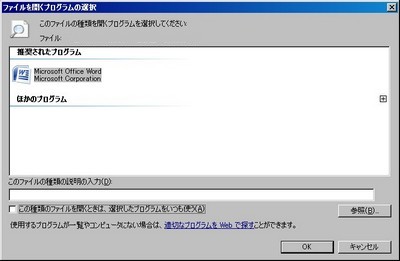
一太郎ファイルをダブルクリックするとアプリケーションを聞かれますのでワードを選択

というわけでワードで開けばOKという恐ろしく簡単な方法です。今まであれだけ苦労していたのがウソのようです。
ちなみにWord2003で開く方法はこちら。
一太郎のファイルを Word 2003 で開く方法
一太郎形式のファイル(拡張子.jtd)のファイルをWord2007で開く方法です。
一太郎ファイルをダブルクリックするとアプリケーションを聞かれますのでワードを選択

というわけでワードで開けばOKという恐ろしく簡単な方法です。今まであれだけ苦労していたのがウソのようです。
ちなみにWord2003で開く方法はこちら。
一太郎のファイルを Word 2003 で開く方法
Yahoo!にカテゴリ登録しているサイトの場合、検索結果にカテゴリ登録の文章が出てしまう場合があります。
この文章は1行ほどの簡単なものなので、検索した人はサイトの概要が分からずにクリックする率が落ちてしまいます。
そんな場合はmataタグにこの記述を入れればOK。
<meta NAME="ROBOTS" CONTENT="NOYDIR">
これだけでカテゴリ登録の文章の表示を拒否することができます。
問題です。
Wordpress2.5.1で存在しないページのURLを入力したときにはどうなるのでしょうか?
■存在するページに近いURLを入力したとき
それに近いURLを自動で表示してくれます。
弊社で作成したNINANINOさんのページを例に挙げます。
存在しないURL:http://www.ninanino.net/a
↓
表示されるURL:http://www.ninanino.net/aboutus
便利なようで不便な機能ですね~。
■存在しないURLを入力した場合
wp-content/themes/(使用しているテーマ)の中にある404.phpが表示されますので、404.phpにスタイルを当ててやればOKです。
2.5の場合Wordpressの不具合があるようで修正が必要です。Wordpressのフォーラムに解決方法がありました。
下記に解決法が載っています。
症状が出るのは、トップページをスタティックページにしている場合のようです。(自分の環境では、上記+パーマリンク構造がデフォルトではない時、という環境ではないかと推測されます。)
下記に解決法が載っています。
Improper 404 Error Handling Fix For WordPress 2.5
/wp-includes/query.phpのline:922
if ( (‘page’ != get_option(‘show_on_front’) ) || ( $reqpage != get_option(‘page_for_posts’) ) ) {
を
if ( (‘page’ != get_option(‘show_on_front’) ) || ( $reqpage !== get_option(’page_for_posts’) ) ) {
トップページを投稿ページではなくて静的ページにしているときにはこの修正が必要ですね。
参考サイト
404ページが表示されない
Improper 404 Error Handling Fix For WordPress 2.5
火曜日ぐらいから「今日は金曜日か?」って勘違いするようになりました。体力的の減り具合が金曜日並みなのかどうなのかわかりませんが金曜日の気分なんです。
今日は○○さんと打ち合わせだったよな~と思ってスケジュールを見るとその予定は明後日・・・。で、今日の予定は頭から完全に抜けていてあたふたする始末。
梅雨も明けていないのに暑くなってきたので脳味噌が熱暴走でもしているんでしょうかね?(笑)
というわけで曜日感覚を身につけるにはどうしたらいいもんかと考えまして出した結論がこれ。
「ゴミを捨てる」
です。
この時期は生ゴミを捨て忘れると致命的なので、否が応でも曜日感覚は身につくんじゃないかと思っておりますが結果はいかに。

NINA NINO(ニーナニーニョ)様サイトリニューアルしました。
プリザーブドフラワーやウェディング用のアレンジメント、今流行りのカルトナージュのスクールのサイトです。
体験レッスンもやっていますので、ご興味のある方はぜひご参加ください。
このサイトはすべてワードプレスで作成されています。
ワードプレスにはページ作成機能があるのでFTPを使わなくても簡単に更新ができるんじゃないかと思っております。
ただ、サーバーのレスポンスが悪いとイライラしますね。
なんとなく本屋をうろついている時に目に止まった本だったんですが、いざ読んでみるとかなり面白いですし、経営ってものもちょっと分かってくるなかなか良い本です。
やっぱり「お天道様は見ている」ってことなんでしょうね。
SEOのテクニックは頻繁に変わるので情報を集めるのが大変なのですが、とりあえずこのサイトの情報を押さえておけばOKというサイトのご紹介です。
CyberAgent SEO Information
ここはとにかく情報が早いことと、うっかりすると忘れがちな情報を載せてくれるのでとっても助かります。
たとえばこんな記事です。
robots.txtと404エラーページの関係
robots.txtに関する情報なのですが、
重要なことは、以下2つです。
「404エラー」ページをしっかりと用意すること(リダイレクトさせない)
robots.txtを設置する(クロール拒否したいディレクトリがなくても)
このように、robots.txtの設置、404エラーページの設定は密接に関わっており、とても重要です。
あなたのWEBサイトはいかがでしょうか?
と紹介されています。
エラーページを用意するのを忘れるときがありますが改めて紹介してもらえると、「そういえばここのサイトやってなかった!」と思いだすことができます。
Googleキーワードツールで検索数表示
こちらはさらに助かる情報です。
キーワードアドバイスツールがなくなって、SEOやリスティング広告のキーワード選定が難しくなったんですが、Googleさんがやってくれました。
こちらのサイトは定期的に訪問するかRSSを登録しておきましょう!
AdobeのFAQにこんなものが掲載されています。
引用するにはちょっと長いので詳しい内容は上記のリンクからご覧ください。
今までFLASHサイトは検索に弱いので検索を重視する場合は避けた方が良いと言われていましたが、これからはそうでもなくなるようですね。
じゃあどのような仕組みで検索エンジンにインデックスされるか?というのは全くわかりませんので、今後調べていこうと思います。
こういった仕事をしていると、このキーワードで引っ掛けたいとか、このキーワードで表示されないなどのご質問がよくあります。そうなっていない要因はいろいろあるのですが、SEO(検索エンジン最適化)対策をする前にチェックしておかないといけないポイントがあります。
引っ掛けたいキーワードがサイト内に存在しない
意外とのこのケースが多いです。
検索エンジンはサイト内の文字しか読むことができませんので、そこにないキーワードで引っ掛けることは絶対にできません。まずはご自身のサイト内に書かれている文章をチェックしてみてください。
特定のサイト内の文章だけを検索する方法は検索エンジンで「キーワード site:www.aaaa.com」のように入力すればOKです。「北京オリンピック site:www.yahoo.co.jp」といった感じです。
検索エンジンに認識されていない(インデックスされていない)
自分のサイトのすべてのページが検索エンジンにインデックスされていないこともよくあります。
検索エンジンにインデックスされないことには順位付けも行われないので、まずは自分のサイトがにインデックスされているかどうかを確認してください。
確認方法は検索エンジンで自分のサイトのURLを入れて検索するだけです。「http://www.uneidou.com」のような感じです。
動的なURLで作成されている
動的なURLとは引数を持つURLのことです。%とか&とか=が入ったURLですね。
現在は動的なURLも短ければ静的なURLと同じようにインデックスされていますが、長いものはインデックスされにくくなっています。Zen Cartなどをお使いの場合はご注意ください。
検索対策の第一歩は検索エンジンに認識されることですので、今のサイトがどのような状況になっているかを確認してみましょう。
SpryはAdobeからリリースされているデザイナー向けAjaxフレームワークになります。
DreamWaverCS3の機能に組み込まれたことから、DreamWaver CS3を持っていれば使える機能となり、Webにかかわる大多数の人がSpryを使うことのできる環境にいると思います。
Spryとはどんな機能なのか、DreamWeaver CS3のヘルプにこの様に書かれています。
Spry 1.4 framework for Ajax は、豊かなサイト体験が得られる Web ページの作成を可能にする JavaScript ライブラリです。
Spry では、HTML コード、CSS コード、および最小限の JavaScript を使用して、XML データを HTML ドキュメントに組み込むことや、アコーディオンやメニューバーなどの仕掛けを作成することや、さまざまなページエレメントに多彩な効果を追加することができます。
Spry フレームワークは、HTML、CSS、および JavaScript の基礎的な知識があれば容易にコードを使用できるように設計されています。
SpryはAjaxフレームワークでありながら「HTML、CSS、および JavaScript 」の知識があればAjaxを表現できる設計であるとあります。
AjaxはAsynchronous JavaScript + XMLの略で、Ajaxの名称が表す通りXMLデータを準備する必要があります。
Spryを使ってWordPressのカテゴリー別RSSを表示する為に必要なXMLデータとして「RSS」を使用します。
WordPressでカテゴリ別RSSフィードを配信する方法は以下のサイトを参考にしました。
WordPressでカテゴリ別RSSフィードを配信
http://flyingmango.jp/web/wordpress_categorized_feed.html
こちらのサイトの通りカテゴリーIDを指定することでカテゴリー別RSSを表示することができます。
Spryを使ってRSSを取得する方法はこちらのサイトを参考にしました。
【Adobe Spry TIPS】 目次
http://blog.webcreativepark.net/2007/11/20-183013.html
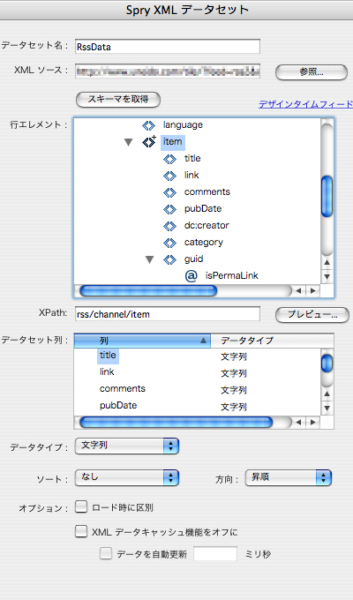
Spry XMLデータセットを選択し、【データセット名】と【XMLソース】を入力し、【スキーマを取得】ボタンを押します。
【XMLソース】にWordPressでカテゴリ別RSSを使用します。
行エレメントの部分に取得できる内容一覧が書き出されます。(図1参照)
取得したい行エレメントを選択すると、XPathが変更されます。
Spry XMLデータセットを設定することで、自動的に以下の二つのjsファイルが読み込まれます。
・xpath.js
・SpryData.js
表示する件数を指定する場合Spry XML データセットの最後の数字で件数を指定しています。
(例は3件に指定)
"rss/channel/item[position() < = 3]"
WordPressのRSSを呼び出した状態がコチラになります。

Ajaxの仕様からこの方法では同じドメインのデータしか持ってくることができませんが、一度phpを通すことで別ドメインのRSSを持ってくることが可能です。
参考サイト
【Adobe Spry TIPS】 別ドメインの内容を読み取る
http://blog.webcreativepark.net/2007/11/27-000000.html
DreamWeaver CS3を使ってXMLを読み込んだときに、どの項目を呼び出すことができるのか図1の様にビジュアル化されていることがSpryの良い点だと思います。
Spryが普及して、バージョンアップで色々な機能が追加されることを期待しています。
※Spryの最新バージョンはコチラからダウンロードできます。
http ://labs.adobe.com/technologies/spry/